
Spis treści
Jak sprawdzić, jaki mam RAM w komputerze?
Aby dowiedzieć się, ile pamięci RAM ma twój komputer, możesz skorzystać z kilku prostych metod:
- użyj Menedżera zadań, naciskając klawisze Ctrl + Shift + Esc, a następnie przejdź do zakładki ’Wydajność’, gdzie zobaczysz informacje dotyczące pojemności RAM oraz jej częstotliwości,
- skorzystaj z narzędzia ’Informacje o systemie’, które znajdziesz w systemie Windows,
- rozważ pobranie programów takich jak Speccy lub CPU-Z, które dostarczą ci dokładnych informacji, w tym typ pamięci, prędkość oraz nazwę producenta,
- dla bardziej zaawansowanych użytkowników, dostępny jest również wiersz poleceń CMD, w którym wystarczy wpisać komendę „wmic memorychip list full”, aby uzyskać pełne dane na temat pamięci RAM.
Znajomość parametrów pamięci oraz jej wydajności jest niezwykle istotna, szczególnie gdy planujesz rozbudowę czy aktualizację komputera. Dzięki tym metodom szybko i łatwo zdobędziesz kluczowe informacje o pamięci RAM w swoim systemie.
Dlaczego ważne jest sprawdzenie pamięci RAM przed aktualizacją?
Zanim zdecydujesz się na aktualizację pamięci RAM, upewnij się, że nowa pamięć będzie kompatybilna z płytą główną Twojego komputera. To ważne, aby zweryfikować, jaki typ modułu potrzebujesz – do wyboru są:
- DDR3,
- DDR4,
- najnowocześniejszy DDR5.
Taka weryfikacja pozwoli Ci uniknąć problemów z funkcjonowaniem systemu po wymianie. Kolejnym krokiem jest sprawdzenie częstotliwości taktowania pamięci; powinna ona odpowiadać specyfikacjom płyty głównej, co pozwoli na maksymalne wykorzystanie jej możliwości. Nie zapomnij także o maksymalnej pojemności RAM, jaką obsługuje Twoja płyta główna.
Warto, aby nowe moduły RAM współpracowały z już istniejącymi, co zminimalizuje ryzyko problemów. Jeśli planujesz wymianę, wybierz nowe pamięci o co najmniej takiej samej szybkości, co dotychczasowe – dzięki temu nie obniżysz wydajności swojego komputera. Pamiętaj, że dopasowanie i właściwe parametry pamięci są kluczowe dla stabilnego działania Twojego systemu.
Jak pamięć RAM wpływa na wydajność komputera?
Pamięć RAM ma kluczowe znaczenie dla efektywności komputera, pełniąc rolę przechowywania tymczasowych danych niezbędnych do pracy procesora. Prędkość i pojemność tej pamięci silnie wpływają na działanie systemu operacyjnego.
Zwiększając ilość pamięci RAM, możesz uruchamiać więcej aplikacji jednocześnie, co znacząco poprawia płynność działania urządzenia. Kiedy wydajność RAM jest niska, można zauważyć:
- wydłużony czas ładowania programów,
- problemy z równoległym korzystaniem z wielu aplikacji.
W przypadku gier komputerowych, odpowiednia ilość oraz szybkość pamięci RAM są niezwykle istotne dla stabilności wizualnej, zwłaszcza przy bardziej zaawansowanych tytułach. Użytkownicy, którzy posiadają od 16 GB do 32 GB pamięci, zazwyczaj dostrzegają wyraźne różnice w wydajności w porównaniu do systemów zaledwie 8 GB RAM. Warto również zwrócić uwagę na częstotliwość taktowania – pamięć o przynajmniej 2400 MHz może znacząco wspierać efektywność zarówno w pracy biurowej, jak i w przypadku intensywnego przetwarzania danych.
Dlatego wybierając pamięć RAM, dobrze jest zastanowić się nad pojemnością i szybkością, aby uzyskać jak najlepsze doświadczenia podczas korzystania z komputera.
Jakie są typowe specyfikacje pamięci RAM?
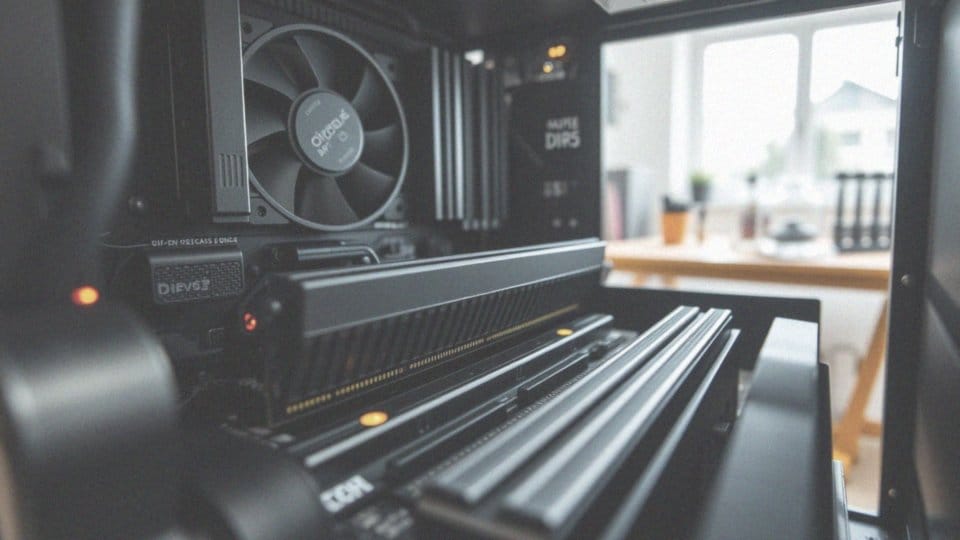
Specyfikacje pamięci RAM obejmują różnorodne parametry, które mają kluczowe znaczenie dla wydajności każdego systemu komputerowego. Oto najważniejsze z nich:
- typ modułu pamięci – z najpopularniejszymi opcjami takimi jak DDR3, DDR4 oraz nowoczesny DDR5,
- pojemność RAM – zazwyczaj dostępna w wariantach 4GB, 8GB, 16GB lub 32GB,
- taktowanie pamięci – mierzone w MHz, standardowe wartości to 2400 MHz, 2666 MHz i 3200 MHz,
- CAS Latency – czas opóźnienia w dostępie do danych, gdzie mniejsza wartość oznacza szybszą reakcję pamięci,
- rodzaj złącza – złącza DIMM używane w komputerach stacjonarnych oraz SODIMM w laptopach.
Jeśli planujesz zakup nowych modułów RAM, należy upewnić się, że są one kompatybilne z gniazdami pamięci obsługiwanymi przez płytę główną. Wybierając odpowiednią pamięć RAM, warto wziąć pod uwagę wszystkie wymienione specyfikacje. Każdy z tych elementów ma istotny wpływ na wydajność oraz niezawodność działania systemu komputerowego.
Jakie są różnice między rodzajami pamięci RAM?
Rodzaje pamięci RAM różnią się pomiędzy sobą, jeśli chodzi o wydajność, przepustowość i architekturę. Oto krótkie porównanie:
- DDR3: maksymalna prędkość 2133 MHz, napięcie 1,5 V,
- DDR4: prędkość do 3200 MHz, napięcie 1,2 V,
- DDR5: maksymalna przepustowość do 8400 MHz, napięcie 1,1 V.
Te różnice przekładają się na zwiększoną wydajność oraz mniejsze zużycie energii, co znacznie wpływa na komfort użytkowania komputera. Warto jednak zwrócić uwagę, że aby wykorzystać potencjał pamięci DDR5, potrzeba odpowiedniej płyty głównej. Tak szeroki wybór umożliwia użytkownikom dostosowanie pamięci do ich indywidualnych potrzeb, co jest szczególnie ważne w kontekście grania oraz intensywnego przetwarzania danych.
Jak wygląda standardowe taktowanie pamięci RAM?
Taktowanie pamięci RAM różni się w zależności od jej rodzaju. Dla pamięci DDR3 typowe częstotliwości to:
- 1333 MHz,
- 1600 MHz,
- 1866 MHz.
W przypadku modułów DDR4 standardy obejmują zakres od 2133 MHz do 3200 MHz, z pośrednimi wartościami takimi jak:
- 2400 MHz,
- 2666 MHz,
- 2933 MHz.
Natomiast DDR5 oferuje jeszcze bardziej imponujące opcje, zaczynając od 4800 MHz, a niektóre modele nawet przekraczają 8400 MHz. Wybór odpowiedniego taktowania ma kluczowe znaczenie dla wydajności całego systemu. Wyższe częstotliwości gwarantują szybszy transfer danych między pamięcią a procesorem, co w rezultacie poprawia efektywność działania. Należy jednak pamiętać o odpowiedniej kompatybilności – zarówno płyta główna, jak i procesor muszą obsługiwać wybrane wartości taktowania. Aby uzyskać najlepsze rezultaty, pamięć RAM powinna być dostosowana do specyfikacji systemu. Przy planowanej aktualizacji RAM warto upewnić się, że nowy moduł ma co najmniej tę samą lub wyższą częstotliwość niż dotychczasowe – zapobiega to ewentualnym wąskim gardłom w przekazywaniu danych.
Jak sprawdzić dostępność miejsca na RAM w komputerze?
Aby sprawdzić, ile pamięci RAM jest dostępne w Twoim komputerze, wystarczy otworzyć Menedżera Zadań. Możesz to zrobić, korzystając z kombinacji klawiszy Ctrl + Shift + Esc. Kiedy się otworzy, przejdź do zakładki ’Wydajność’, gdzie zobaczysz sekcje dotyczące:
- ’Zainstalowanej pamięci’,
- ’Dostępnej pamięci’.
Sprawdzając ’Użycie pamięci’, dowiesz się, ile z dostępnych zasobów jest obecnie zajętych przez aktywne procesy. Rozważ także użycie aplikacji diagnostycznych, takich jak Speccy. Program ten dostarcza szczegółowych informacji o zajętości slotów pamięci oraz maksymalnej ilości RAM, którą może obsługiwać Twoje urządzenie. Dzięki Speccy zyskasz pełny obraz dostępnej pamięci fizycznej i jej ograniczeń, co jest szczególnie istotne, jeśli myślisz o rozbudowie systemu.
Dodatkowo, warto pamiętać, że system operacyjny może informować o niewystarczającej ilości pamięci, gdy zasoby są przeciążone. To wyraźny sygnał, że warto pomyśleć o zwiększeniu pamięci RAM.
Taka inwestycja może znacząco poprawić wydajność oraz komfort pracy, zwłaszcza w przypadku używania wymagających aplikacji. Regularne monitorowanie dostępności pamięci RAM pomoże Ci w optymalizacji działania systemu i zapobiegnie problemom wynikającym z niewystarczających zasobów.
Jakie narzędzia mogę wykorzystać do sprawdzenia pamięci RAM?
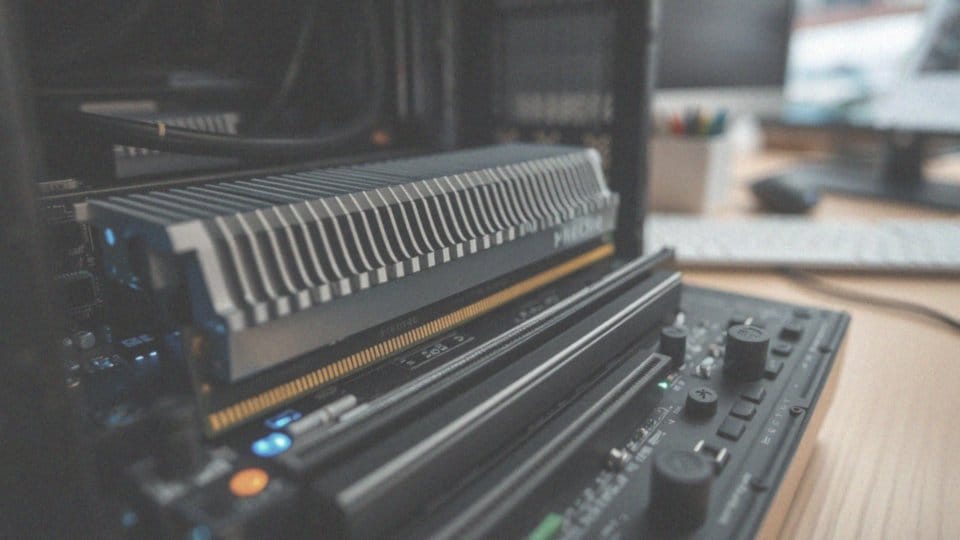
Aby skutecznie zweryfikować pamięć RAM w swoim komputerze, możesz skorzystać z różnych narzędzi, które dostarczą cennych informacji. Rozpocznij od Menedżera Zadań. Po jego uruchomieniu wybierz zakładkę ’Wydajność’, gdzie znajdziesz dane na temat zainstalowanej oraz aktualnie używanej pamięci RAM. To narzędzie pozwala w łatwy sposób ocenić, ile pamięci zajmują uruchomione aplikacje.
- Jeżeli poszukujesz bardziej szczegółowych informacji, zwróć uwagę na programy takie jak CPU-Z czy Speccy,
- CPU-Z dostarcza danych o rodzaju pamięci, na przykład DDR4, częstotliwości taktowania oraz producentach,
- te szczegóły mogą okazać się przydatne podczas planowania ewentualnych modernizacji,
- Speccy oferuje szerszy zakres informacji, w tym pojemność dostępnych slotów oraz charakterystyki pracy pamięci,
- innym użytecznym narzędziem jest dxdiag, wystarczy, że wpiszesz „dxdiag” w menu Start, aby otworzyć aplikację.
W zakładce ’System’ możesz znaleźć dane dotyczące zainstalowanej pamięci RAM, co pozwoli Ci lepiej zrozumieć jej aktualną konfigurację. Dla bardziej zaawansowanych użytkowników dostępny jest Memtest86, specjalistyczny program do testowania stabilności pamięci. Wykonuje on szereg diagnostycznych testów, aby upewnić się, że RAM działa prawidłowo i nie zawiera żadnych błędów. Dzięki tym narzędziom szybko zdobędziesz szczegółowe informacje o pamięci RAM, co pomoże Ci w optymalizacji wydajności Twojego komputera.
Jak używać Menedżera zadań do sprawdzenia RAM?
Aby sprawdzić, jak działa pamięć RAM w komputerze, możesz skorzystać z Menedżera zadań. Wystarczy, że naciśniesz klawisze Ctrl+Shift+Esc, a narzędzie się otworzy. Gdy to zrobisz, przejdź do zakładki ’Wydajność’, gdzie znajdziesz ważne szczegóły dotyczące pamięci, takie jak:
- Zainstalowana pamięć,
- Dostępna pamięć,
- Szybkość (odnosi się do jej taktowania),
- Użycie pamięci wyrażone w procentach.
Możesz także zobaczyć wykres, który obrazuje bieżące obciążenie pamięci systemowej. Dzięki Menedżerowi zadań masz możliwość monitorowania wydajności systemu operacyjnego w czasie rzeczywistym, co jest niezwykle pomocne, gdy chcesz zidentyfikować programy, które konsumują najwięcej zasobów. Zgromadzone informacje umożliwiają lepsze zarządzanie pamięcią RAM, co z kolei pomaga w optymalizacji ogólnych osiągów komputera.
Jakie informacje dostarczy program Speccy o pamięci RAM?
Program Speccy to narzędzie, które dostarcza szczegółowych informacji na temat pamięci RAM w komputerze, co znacznie ułatwia proces diagnozowania i planowania ewentualnych aktualizacji. Po uruchomieniu aplikacji, użytkownik ma możliwość zobaczenia:
- typu modułu pamięci, czy to będzie DDR3, DDR4, czy najnowszy DDR5,
- pojemności zainstalowanych modułów, co umożliwia lepsze zrozumienie dostępnych zasobów pamięci fizycznej,
- taktowania pamięci, wyrażanego w MHz,
- nazwy producenta pamięci RAM,
- numerów seryjnych modułów, co może okazać się pomocne w przypadku potrzeby serwisowania lub składania reklamacji.
Dodatkowo, aplikacja prezentuje dane dotyczące dostępnych gniazd pamięci, informując o tym, ile z nich jest już zajętych, a ile pozostaje wolnych. Dzięki tym przydatnym informacjom proces planowania rozbudowy lub wymiany pamięci RAM staje się prostszy i bardziej zorganizowany. Korzystając z Speccy, zyskujesz kompleksowy wgląd w parametry pamięci RAM, co bardzo wspiera ocenę ewentualnych przestarzałych lub niewystarczających zasobów pamięci.

Jakie szczegóły RAM mogę zobaczyć dzięki aplikacji CPU-Z?
Aplikacja CPU-Z to niezwykle pomocne narzędzie, które umożliwia szczegółowe sprawdzenie parametrów pamięci RAM w komputerze. Dzięki niej użytkownicy mogą szybko ustalić producenta oraz model swojego modułu pamięci. W zakładce ’Pamięć’ znajdują się kluczowe informacje, takie jak:
- typ pamięci (na przykład DDR3, DDR4 lub DDR5),
- wielkość zainstalowanych modułów,
- częstotliwość pracy, wyrażona w megahercach (MHz),
- dane na temat opóźnień, takie jak CAS Latency czy RAS to CAS Delay.
Dodatkowo, w zakładce ’SPD’ (Serial Presence Detect) można odnaleźć szczegółowe informacje dotyczące każdego modułu RAM, co umożliwia dokładną analizę zainstalowanej pamięci. Ta aplikacja pozwala również na monitorowanie parametrów pamięci w czasie rzeczywistym, co jest szczególnie przydatne podczas planowania ewentualnego rozszerzenia pamięci RAM.
Jakie parametry pamięci RAM mogę sprawdzić w narzędziu dxdiag?
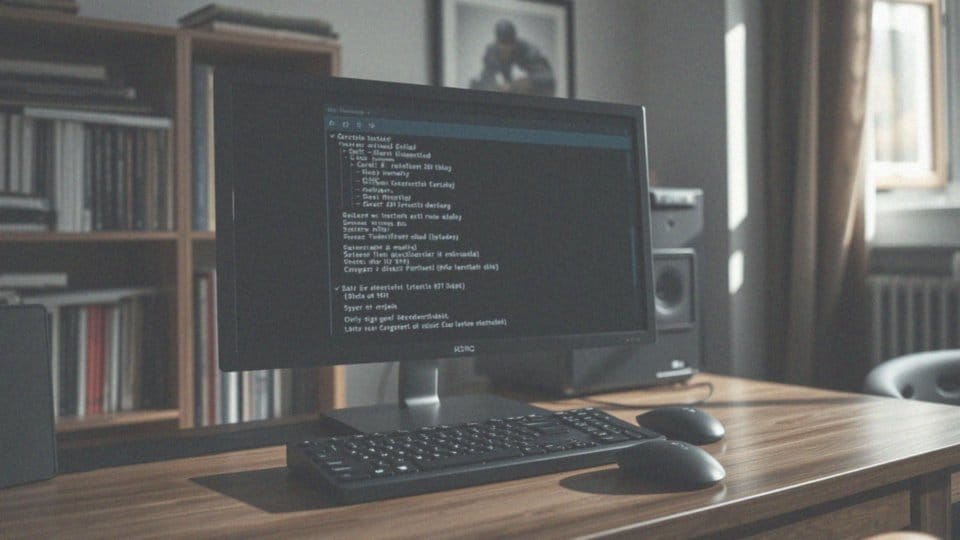
W narzędziu dxdiag użytkownicy mają możliwość sprawdzenia kluczowych informacji dotyczących pamięci RAM w swoim komputerze. Po uruchomieniu aplikacji, w zakładce ’System’ znajdziemy również istotne dane. Jednym z najważniejszych elementów jest całkowita zainstalowana pamięć fizyczna (Memory Size), która pozwala szybko ustalić, czy system operacyjny właściwie identyfikuje zainstalowaną pamięć RAM.
Chociaż dxdiag nie dostarcza tak szczegółowych informacji jak inne programy, np. CPU-Z czy Speccy, to jednak stanowi praktyczne narzędzie do zdobycia podstawowych danych o pamięci. Użytkownicy powinni szczególnie zwracać uwagę na pojawiające się komunikaty o błędach, ponieważ mogą one wskazywać na problemy z pamięcią. W takich przypadkach warto skorzystać z bardziej zaawansowanych narzędzi diagnostycznych.
Użycie dxdiag to dobry pierwszy krok w analizie pamięci RAM i ocenie ogólnych specyfikacji komputera.
Jak wykorzystać wiersz poleceń CMD do analizy pamięci RAM?
Wiersz poleceń CMD to szalenie użyteczne narzędzie w systemie Windows, które pozwala na dogłębną analizę pamięci RAM. Wykorzystując komendę wmic memorychip get BankLabel, Capacity, ConfiguredClockSpeed, DeviceLocator, Manufacturer, PartNumber, SerialNumber, Speed, możesz uzyskać istotne informacje na temat modułów pamięci. Oto kluczowe dane, które możesz zidentyfikować:
- BankLabel oraz DeviceLocator wskazują miejsce, w którym zainstalowana jest kość RAM na płycie głównej,
- Capacity określa pojemność pamięci,
- ConfiguredClockSpeed i Speed przedstawiają prędkość taktowania pamięci,
- Manufacturer ujawnia producenta RAM,
- PartNumber oraz SerialNumber mogą być nieocenione podczas serwisowania czy dokonywania zakupów.
Te informacje są niezwykle pomocne przy diagnozowaniu problemów oraz planowaniu ewentualnych aktualizacji czy napraw pamięci. Analiza pamięci RAM przy użyciu CMD może okazać się bardziej skuteczna niż korzystanie z aplikacji graficznych. Dzięki temu narzędziu masz szybki i bezpośredni dostęp do najważniejszych parametrów. Znając specyfikację pamięci, łatwiej zoptymalizujesz wydajność oraz dobierzesz odpowiednie moduły w zależności od swoich potrzeb.

Jak zidentyfikować producenta pamięci RAM w moim komputerze?
Aby ustalić, kto produkuje pamięć RAM w Twoim komputerze, można skorzystać z kilku prostych metod:
- program CPU-Z, który po uruchomieniu dostarcza szczegółowych informacji na temat producenta oraz parametrów pamięci RAM,
- program Speccy, działający na podobnej zasadzie, który może dostarczyć podobnych danych,
- fizyczne sprawdzenie pamięci RAM, gdzie na modułach często znajdują się naklejki z logo producenta oraz numery seryjne, które można wpisać w wyszukiwarce internetowej,
- wprowadzenie komendy wmic memorychip get manufacturer w wierszu poleceń CMD, co pozwoli na szybkie zobaczenie nazwy producenta pamięci RAM w systemie.
Zidentyfikowanie producenta RAM przynosi wiele korzyści, szczególnie gdy planujesz rozbudowę systemu lub diagnozujesz problemy. Wiedza na temat producenta oraz modelu pamięci ułatwia dobieranie nowych komponentów do już zainstalowanej pamięci, co jest kluczowe dla stabilności i wydajności całego systemu.